
Как подключить Happ VPN: инструкция для всех платформ
Happ, Хапп, Hepp — разные написания одного и того же VPN-приложения. Если вы его уже скачали или только планируете, и не знаете с чего начать — эта инструкция на vpnkey.club проведёт вас через весь процесс: от первого запуска до рабочего соединения. Покроем Android, iOS и компьютер — выберите своё устройство и следуйте шагам.

Откуда взять приложение
На Android: Google Play. Найдите «Happ» в поиске или перейдите по ссылке из официального сайта. Установите. Если Google Play недоступен — скачайте APK с официального сайта happ.su. Не используйте сторонние источники APK: там могут быть устаревшие или модифицированные версии.
На iPhone: App Store. Если приложение не найти в российском регионе — смените регион учётной записи App Store на Казахстан или Грузию, скачайте Happ, затем вернитесь в российский регион. Это стандартная операция, никаких нарушений Apple.
Перед деталями имеет смысл освежить Happ plus скачать на пк на vpnkey.club — дальше только нюансы вашей ситуации.
На Windows: официальный GitHub-репозиторий Happ или сайт. Скачайте последний релиз (.exe или .msi). Запустите от имени администратора. На macOS: скачайте DMG, перетащите в Applications, при первом запуске разрешите в настройках безопасности.
Сразу после установки не спешите запускать — сначала получите ключ или ссылку-подписку. Без них в приложение войдёте, но серверов там не будет. Ключ выдаётся при покупке Happ Plus или при регистрации в бесплатном триале.
Получение ключа для подключения
После покупки Happ Plus ссылка-подписка приходит в письме на почту или в Telegram-боте. Откройте бот Happ (ссылка в письме или на сайте), найдите «Получить профиль» или «Моя подписка». Скопируйте URL — это ваш ключ доступа.
Если куплен отдельный ключ (формат vmess://, vless://, trojan://) — это тоже рабочий вариант. Такой ключ добавляет один конкретный сервер. Ссылка-подписка удобнее, потому что включает много серверов и обновляется автоматически, но одиночный ключ тоже подойдёт для начала.
Бесплатные ключи Happ публикуются в официальных каналах Telegram. Они работают, но обычно имеют ограничения по скорости и сроку действия. Для регулярного использования рекомендуется платный план — стабильнее и с большим выбором серверов.
Сохраните ссылку в надёжном месте — в заметках или менеджере паролей. Если потеряете, всегда можно получить снова в кабинете, но лучше иметь под рукой.
Импорт и подключение на Android
Откройте Happ. Нажмите значок «+» или кнопку добавления в правом верхнем углу. Выберите «Добавить по URL» или «Импорт из буфера». Вставьте вашу ссылку-подписку. Нажмите кнопку обновления (значок обновления или галочка). Серверы загрузятся.
Нажмите на любой сервер в списке (рекомендуем начать с ближайшего — Европа). Нажмите большую кнопку Connect или кнопку подключения внизу экрана. Android покажет диалог: «Happ хочет создать VPN-соединение». Нажмите OK.
Подождите 5-10 секунд. В статусной строке телефона появится значок VPN (обычно «VPN» или замочек). Это означает, что туннель установлен. Откройте браузер, зайдите на 2ip.ru — должен показать зарубежный IP.
Если не подключается — смените сервер. Нажмите на текущий сервер, выберите другой из списка, снова Connect. Или попробуйте изменить протокол в настройках: иконка шестерёнки → Протокол → VLESS или Trojan.
Подключение на iPhone
Запустите Happ. Нажмите плюс или кнопку добавления. Выберите «По ссылке». Вставьте URL из буфера обмена (предварительно скопируйте). Нажмите «Добавить» или «Импортировать». Список серверов появится.
Выберите сервер, нажмите Connect. iOS покажет запрос: «Happ хочет добавить VPN-конфигурацию». Это обязательный системный запрос — нажмите Разрешить и подтвердите Face ID или пасскодом. Без этого шага соединение невозможно.
После разрешения соединение установится автоматически. В верхней части экрана iPhone появится значок VPN. Зайдите на 2ip.ru — зарубежный IP означает успех.
На iOS при долгой неактивности телефона VPN может отключиться — система экономит заряд. Включите в настройках Happ «Автопереподключение». Тогда VPN восстановится сам, когда вы снова начнёте пользоваться телефоном.
Подключение на компьютере
Windows: запустите Happ (от администратора). Найдите поле «Добавить подписку» — обычно в главном меню или через значок плюса. Вставьте URL, нажмите «Обновить». Выберите сервер из списка. Нажмите Connect. Разрешите доступ в брандмауэре.
macOS: аналогично, только интерфейс чуть отличается. Может появиться запрос системных расширений — разрешите в «Системных настройках». Первый запуск занимает чуть дольше из-за этих разрешений, дальше всё быстро.
После подключения проверьте IP и DNS в браузере. На Windows дополнительно убедитесь, что VPN-адаптер появился в сетевых подключениях (Панель управления → Сеть → Подключения). Его наличие подтверждает, что туннель создан на системном уровне.
Для постоянного использования включите автозапуск Happ вместе с системой. На Windows: правой кнопкой на иконке в трее → «Настройки» → «Автозапуск». Это избавляет от необходимости каждый раз вручную включать VPN после перезагрузки.
Hepp на телефоне и ПК: параллельная настройка
Опечатка Hepp в поиске не меняет процедуру: клиент Happ, подписка Happ Plus. Сначала доведите до Connect Android или iPhone, скопируйте ссылку в заметки, затем на ноутбуке вставьте её в десктопный клиент — оба устройства проверьте через 2ip.ru в один день, чтобы сравнить IP и DNS.
На iOS после разрешения VPN-конфигурации включите переподключение при пробуждении — Hepp/Happ на iPhone часто «засыпает» в кармане. На Windows параллельно с телефоном держите kill-switch, если работаете с документами: разрыв на ПК опаснее, чем на смартфоне в LTE.
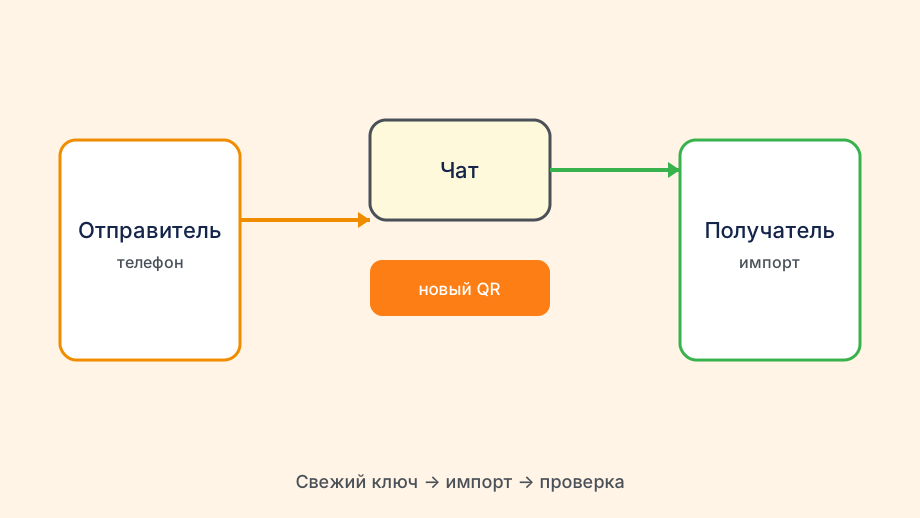
План на несколько устройств окупается, когда Hepp стоит и на телефоне, и на ПК: второй импорт бесплатен в рамках тарифа. Android TV подключают последним — QR с уже настроенного телефона, иначе ввод URL пультом превращается в отдельное приключение.
Сначала доведите Connect на телефоне, затем скопируйте ссылку в менеджер паролей — на ПК без интернета импорт не сделать. На macOS после Hepp проверьте «VPN и управление устройством» в настройках: лишний профиль от старого клиента мешает Happ. Android TV в той же подписке подключайте QR с телефона, не вводя URL пультом.
Проверьте версию Happ на обоих устройствах — разные релизы иногда по-разному парсят подписку. На Windows после импорта откройте «Сетевые подключения» и убедитесь, что адапter Happ активен. На Android включите «Always-on VPN» только если готовы держать слот постоянно.
Сохраните в закладках 2ip.ru и ipleak.net на обоих устройствах — быстрая проверка после каждого обновления Happ.