
Happ VPN на все устройства: пошаговое подключение
Один из главных аргументов в пользу Happ Plus — это поддержка нескольких устройств одновременно. Купил один план, поставил на телефон, ноутбук и планшет — и всё работает без дополнительных оплат. Звучит просто, но на практике у людей возникает вопрос: как именно подключить несколько устройств к одному аккаунту? Как передать профиль с телефона на компьютер? Что такое подписка-ссылка и почему она удобнее, чем копировать ключи вручную? На vpnkey.club мы разбираем этот процесс системно — чтобы все ваши устройства получили защищённое соединение быстро и без лишней возни.
Сколько устройств поддерживает Happ Plus
Happ Plus в зависимости от тарифа поддерживает от 3 до 10 одновременных подключений. Это значит, что один аккаунт можно использовать на телефоне, рабочем ноутбуке, домашнем ПК и планшете одновременно — без необходимости каждый раз выходить из системы на одном устройстве, чтобы подключиться на другом. В 2026 году это стандартная практика для семей и небольших команд.
Важно понимать: «несколько устройств» означает одновременное подключение, а не просто установку приложения. То есть лимит считается по активным туннелям в один момент, а не по количеству устройств, на которых стоит приложение. Вы можете установить Happ на пять телефонов — если одновременно активны только три, это укладывается в план на 3 устройства.
Проверьте лимит своего тарифа в личном кабинете или в боте Happ. Если вы на базовом плане на 3 устройства, а хотите подключить пятый гаджет — потребуется апгрейд. Это дешевле, чем покупать второй аккаунт, и удобнее в управлении. Все устройства под одним кабинетом — видно, что активно, что нет.
На vpnkey.club рекомендуем сразу брать план с запасом: разница в цене между 3 и 5 устройствами небольшая, а вот лишний «слот» оказывается нужным гораздо чаще, чем кажется при покупке — появляется второй телефон, рабочий ноутбук или необходимость помочь кому-то из семьи.
Один профиль — все устройства: как это работает
Самый удобный способ подключить все устройства — подписка-ссылка. Это специальная URL, которую Happ генерирует в личном кабинете или боте. Вы вводите эту ссылку в клиент на любом устройстве, и он автоматически загружает актуальный список серверов. При изменении пула серверов ссылка обновляется сама — не нужно вручную добавлять новые узлы.
Ссылка-подписка одна для всего аккаунта — её можно использовать на всех ваших устройствах. Скопировали в Happ на Android, ввели в Happ на Windows, отсканировали QR на телевизоре — везде один источник правды. Это принципиально отличается от ручного добавления серверов по одному: там каждый конфиг устаревает отдельно.
Чтобы передать ссылку на ноутбук, просто отправьте её себе в Telegram или по почте. Нет нужды в сложных манипуляциях — это обычный текстовый URL. Единственное правило: не публикуйте ссылку публично. Она привязана к вашему аккаунту, и если ею воспользуются другие, это займёт слоты вашего плана.
QR-код — альтернатива для устройств, где неудобно вводить длинный URL. В приложении Happ на телефоне найдите раздел «Поделиться» или «Export» — там будет QR. Покажите его перед камерой на другом телефоне или используйте сканер в десктопном клиенте. Это занимает секунды и не требует никакого ручного ввода.
Подключение на Android: быстрый путь
На Android Happ скачивается из Google Play или с официального сайта в виде APK. После установки открываете приложение, находите поле «Добавить подписку» или «Импорт» — в зависимости от версии это может быть через иконку плюса, через меню или через кнопку «Добавить сервер». Вставляете ссылку, нажимаете обновить.
После импорта список серверов заполнится автоматически. Выберите любой из них — рекомендуем начать с автоматического выбора или с ближайшего географически (Финляндия, Нидерланды, Германия). Нажимаете Connect, система запрашивает разрешение на создание VPN-подключения — это нормальный запрос ОС, соглашайтесь.
Проверьте подключение: зайдите на 2ip.ru в браузере. Если IP показывает зарубежный адрес — всё работает. На Android редко возникают проблемы при первом подключении, если телефон не под корпоративным MDM-управлением.
Если хотите настроить автозапуск VPN при включении телефона — зайдите в настройки Happ и активируйте опцию «Запускать при загрузке». Это полезно, если регулярно используете телефон в публичных Wi-Fi-сетях — VPN будет активен с первой секунды подключения к сети.
Подключение на Windows и macOS
На Windows скачайте Happ с официального GitHub или сайта. Запустите установщик от имени администратора — это нужно для установки виртуального сетевого адаптера. После установки логика та же: импортируете ссылку-подписку, обновляете список серверов, выбираете узел и подключаетесь.
На macOS процесс аналогичный, но есть особенность: система запросит разрешение в настройках безопасности при первом запуске. Зайдите в «Системные настройки» → «Конфиденциальность и безопасность» и разрешите запуск Happ, если появится блокировка. Это стандартная процедура для приложений не из App Store на Mac.
После подключения на ПК проверьте не только IP, но и DNS. Зайдите на ipleak.net и убедитесь, что DNS-серверы не показывают адреса вашего российского провайдера. Если показывают — включите DNS override в настройках Happ: это заставит весь DNS-трафик идти через туннель.
Если на одном компьютере несколько пользователей — Happ работает в системе как служба, и переключение учётных записей не отключает VPN. Это полезно в семейном использовании: подключили один раз на уровне системы, работает для всех пользователей компьютера одновременно.
Управление устройствами и лимиты
В личном кабинете Happ Plus можно видеть список активных сессий. Если вы заменили телефон или ноутбук, старое устройство может продолжать занимать слот в плане. Зайдите в кабинет, найдите раздел «Устройства» или «Активные сессии» и удалите неактуальные. Это освободит слоты для новых устройств.
Если получаете ошибку «Превышен лимит устройств» при подключении — это как раз та ситуация. Не паникуйте, не покупайте новый аккаунт. Просто отключите неиспользуемые устройства через кабинет. Часто оказывается, что 2-3 слота занимают гаджеты, которыми давно не пользуетесь.
При смене телефона не забудьте сначала выйти из аккаунта на старом устройстве или деактивировать его в кабинете. Иначе слот будет занят «призраком» ещё некоторое время. Большинство VPN-сервисов автоматически освобождают слот через несколько часов неактивности, но лучше сделать это вручную сразу.
Если Happ Plus используется на всю семью, удобно сделать одно главное устройство «точкой управления» — телефон или ноутбук того, кто разбирается в технике. С него удобно следить за лимитами, обновлять профиль и помогать другим членам семьи при возникновении вопросов. Остальные просто используют VPN и не думают о настройках.
Синхронизация профиля между платформами
На практике семейный Happ Plus держат так: телефон — «мастер-устройство», с него раздают QR на iPad, ноутбук и Android TV. Ссылку-подписку сохраняют в защищённой заметке — не в общем чате. После смены тарифа с 3 на 5 слотов достаточно обновить подписку на каждом гаджете, новые слоты активируются без переустановки клиентов.
Windows и macOS в одном аккаунте делят тот же пул серверов, но маршруты разные: на Mac чаще нужен DNS override, на Windows — исключение в Defender. iPhone и Android одновременно держат VPN без конфликта, если план позволяет два активных туннеля. Smart TV через Android TV занимает отдельный слот — учитывайте его при подсчёте семейных устройств.
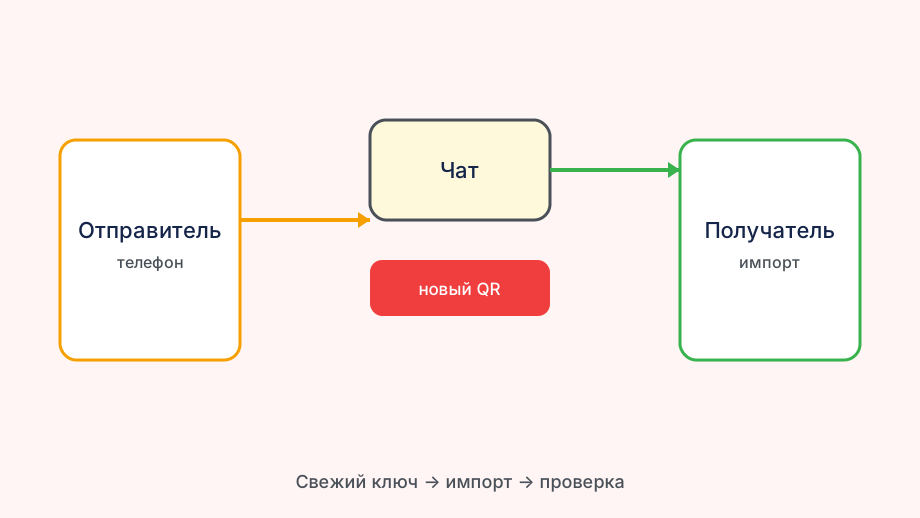
Раз в две недели на «главном» телефоне нажимайте «Обновить подписку» — остальные клиенты подтянут свежие узлы при следующем автообновлении или вручную. Так все платформы остаются на одной версии списка серверов, и не приходится объяснять родственникам, почему у них другой набор узлов.