
Как добавлять устройства в Happ: подробный гайд
Вы уже используете Happ на телефоне и хотите добавить ноутбук, планшет или второй телефон. Технически это несложно — но важно сделать правильно: использовать нужный формат импорта, не превысить лимит плана и убедиться, что новое устройство реально защищено. Happ Plus позволяет держать несколько гаджетов под одним аккаунтом — разберём на vpnkey.club, как именно это настроить.

Перед добавлением: проверьте план
Прежде чем добавлять устройство, убедитесь, что ваш текущий тариф позволяет ещё одно подключение. Зайдите в личный кабинет Happ и найдите информацию о плане: сколько слотов всего и сколько сейчас занято. Если все слоты заняты — либо освободите один (деактивируйте неиспользуемое устройство), либо апгрейдните план.
Слот занимается не при установке приложения, а при активном VPN-подключении. Если на каком-то устройстве приложение установлено, но VPN не включён — оно не занимает слот. Это значит, что можно установить Happ на пять устройств, но одновременно использовать только три (если план на 3 слота).
Если вы только что купили Happ Plus и это первое устройство — просто следуйте стандартной инструкции. Если добавляете второе или последующие — главное, не превысить лимит и правильно передать профиль.
Способы добавления нового устройства
Способ 1: ссылка-подписка. Откройте личный кабинет или бот Happ, скопируйте ссылку-подписку. Отправьте себе в мессенджер или по почте. На новом устройстве установите Happ, откройте, найдите кнопку «Добавить по ссылке», вставьте URL, обновите. Серверы загрузятся автоматически.
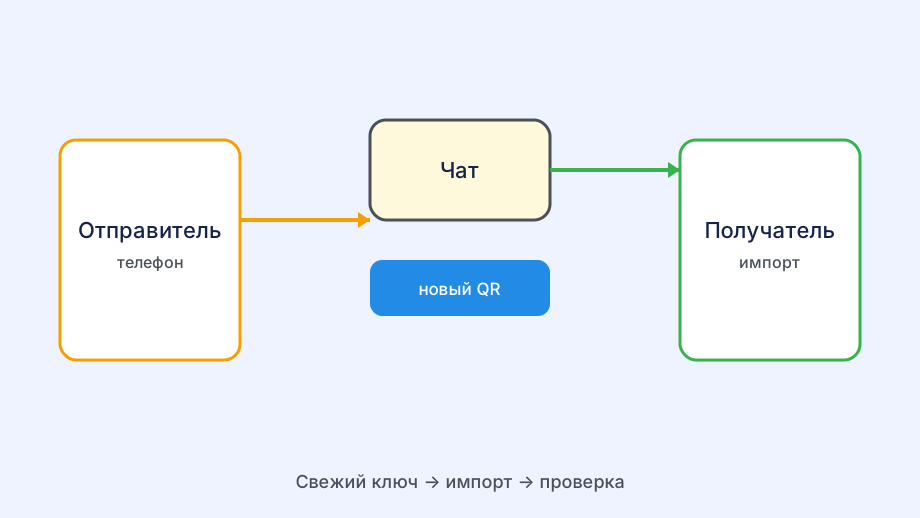
Способ 2: QR-код. На устройстве, где Happ уже настроен, откройте раздел «Поделиться» или «Экспорт». Там найдёте QR-код профиля. На новом устройстве откройте Happ, нажмите «Сканировать QR», направьте камеру на экран первого устройства. Импорт занимает секунды.
Способ 3: файл конфигурации. Экспортируйте конфиг из Happ на первом устройстве в виде файла (.json, .yaml). Перенесите файл на новое устройство через облако, USB или мессенджер. На новом устройстве в Happ выберите «Импорт из файла» и укажите файл.
Способ 4: ручной ввод. Если у вас есть отдельный ключ-строка (vmess://, vless://, trojan://) — вставьте её в поле «Добавить сервер» вручную. Этот способ добавляет один конкретный сервер, а не всю подписку. Удобен, если нужно добавить конкретный узел без полного переимпорта.
Добавление устройства на Android
Установите Happ из Google Play или APK. Откройте приложение. Нажмите кнопку плюса или иконку добавления в верхнем углу. Выберите «Добавить по ссылке» (или похожую надпись). Вставьте ссылку-подписку. Нажмите «Обновить». Список серверов появится в приложении.
При первом нажатии Connect Android запрашивает разрешение на создание VPN-соединения. Это системное диалоговое окно — нажмите OK. Без этого Happ не может создать туннель. Это одноразовый запрос, в дальнейшем Android запоминает разрешение.
Если Android устройство управляется корпоративным MDM (рабочий телефон) — могут быть ограничения на установку VPN. В этом случае обратитесь к IT-отделу или используйте личный телефон.
После подключения на Android зайдите на 2ip.ru в браузере Chrome. Зарубежный IP — всё работает. Сохраните в закладках — это ваш быстрый способ проверки.
Добавление ноутбука или ПК
На Windows: скачайте Happ с официального сайта или GitHub. Запустите установщик с правами администратора — это нужно для установки сетевого драйвера. После установки откройте Happ, найдите поле подписки, вставьте ссылку, нажмите «Обновить». Выберите сервер и Connect.
При первом запуске Windows Defender или другой антивирус может заблокировать Happ или потребовать разрешения. Добавьте папку Happ в исключения антивируса и разрешите подключение в брандмауэре для обоих типов сетей (частная и публичная).
На macOS: скачайте DMG-файл, перетащите приложение в папку Applications. При первом запуске система попросит разрешение в «Системных настройках» → «Конфиденциальность и безопасность». Разрешите. Затем откройте Happ, импортируйте ссылку, подключитесь.
На Linux: Happ доступен как AppImage или через пакетные менеджеры. После установки настройка идентична Windows: импорт ссылки, выбор сервера, Connect. На Linux проблем с правами обычно меньше, если запускаете от пользователя с достаточными привилегиями.
Проверка и управление после добавления
После добавления каждого нового устройства — проверьте реальную работу VPN: IP через 2ip.ru, DNS через ipleak.net. Это занимает минуту, но даёт уверенность в корректной настройке.
Зайдите в кабинет Happ и посмотрите активные сессии. Там должно появиться новое устройство. Если не появляется — устройство ещё не подключалось (просто установлено, но VPN не включён) — это нормально, слот занимается только при активном соединении.
Раз в несколько месяцев проходитесь по списку в кабинете и удаляйте устаревшие сессии — старые телефоны, ноутбуки которыми давно не пользуетесь. Это поддерживает чистоту и помогает точно понимать, сколько реально занято слотов.
При необходимости добавить больше устройств, чем позволяет план — апгрейд делается в кабинете. Обычно это несложно: выбрали новый тариф, разница в стоимости пересчитывается с учётом остатка текущей подписки. Новые слоты активны сразу после оплаты.
Чек-лист: новое устройство в Happ Plus
Перед импортом на втором гаджете откройте кабинет: свободный слот есть? Установите клиент с официального источника — Play, App Store, GitHub для Windows. Вставьте ту же подписку, обновите список, Connect, 2ip.ru, ipleak.net — четыре шага без пропусков.
Android-планшет и телефон считаются двумя устройствами, даже если один Google-аккаунт. MacBook и iPhone — тоже два слота. Linux-ноутбук в семейном плане на 5 устройств часто становится «скрытым» пожирателем лимита из‑за постоянного автозапуска VPN.
Файловый импорт (.json) удобен, когда QR неудобен — например, ПК без камеры. После добавления ноутбука проверьте, не остался ли активным старый профиль на предыдущем рабочем компьютере: деактивируйте сессию, иначе новый ноут упрётся в «лимит устройств».
Telegram-бот Happ Plus при добавлении третьего гаджета подскажет, сколько слотов занято — сверьте с кабинетом. iPhone подключают после Android: так проще поймать, на каком шаге iOS запросил Face ID. Windows добавляйте последним среди ПК, если дома уже есть Mac с автозапуском VPN.