
Дополнительные устройства в Happ: добавляем правильно
Купили Happ Plus на несколько устройств, первое подключили — теперь нужно добавить второе или третье. Казалось бы, очевидная операция, но у части пользователей возникает затык: непонятно, где взять профиль для нового устройства, нужно ли платить дополнительно, как убедиться что оба соединения работают одновременно. Разбираемся со всем этим на vpnkey.club — понятно и по шагам, без лишнего технического жаргона.
Нужно ли что-то покупать для второго устройства
Если ваш план Happ Plus включает несколько устройств — нет, платить ещё раз не нужно. Один аккаунт, одна оплата, несколько одновременных подключений. Это и есть смысл семейного или мульти-девайс тарифа. Второе, третье устройство подключаются тем же аккаунтом, используя тот же профиль или ссылку-подписку.
Убедитесь, что ваш текущий план поддерживает нужное количество устройств. Базовый план обычно рассчитан на 1-3 устройства, расширенный — на 5-10. Это указано в письме об оплате или в личном кабинете. Если на 2-м устройстве появляется ошибка о лимите — значит, нужен апгрейд, а не новый аккаунт.
Самая распространённая ошибка: покупка второго аккаунта «для ноутбука», когда текущий план уже поддерживает несколько устройств. Это лишняя трата денег и лишние сложности с управлением двумя аккаунтами. Один аккаунт с нужным количеством слотов — всегда удобнее.
Если покупаете Happ Plus впервые и планируете подключить несколько устройств — сразу берите соответствующий план. Апгрейд потом доступен, но иногда разница между тарифами при первой покупке выгоднее, чем доплата позже.
Как передать профиль на второе устройство
Самый простой способ — ссылка-подписка. Это URL из вашего аккаунта Happ, который содержит информацию о всех серверах и автоматически обновляется. Скопируйте её в Telegram или мессенджер, откройте на втором устройстве и вставьте в поле импорта в приложении Happ.
Если второе устройство рядом — используйте QR-код. В приложении Happ на первом устройстве найдите функцию «Поделиться» или «Показать QR». Откройте Happ на втором устройстве, нажмите «Сканировать QR» и наведите камеру. Профиль импортируется за секунды без ввода текста.
На компьютере можно импортировать из файла: экспортируйте конфигурацию на первом устройстве как .json или .yaml, перенесите файл на ноутбук через USB, облако или мессенджер, откройте Happ на ноутбуке, выберите «Импорт из файла». Этот способ удобен, если устройства не рядом и QR неудобен.
Не передавайте профиль через публичные каналы или посторонним людям. Профиль привязан к вашему аккаунту: если им воспользуется кто-то другой, это займёт слот вашего плана и может повлиять на скорость и стабильность соединения.
Подключение iOS-устройства: нюансы
На iPhone или iPad установите Happ из App Store. После первого запуска приложение запросит разрешение на создание VPN-конфигурации в системе — это обязательный шаг, без него ничего не заработает. Нажмите «Разрешить» и введите Face ID или пароль.
После разрешения импортируйте ссылку-подписку: нажмите плюс в приложении, выберите «Добавить по ссылке», вставьте URL. Список серверов загрузится автоматически. Теперь выберите сервер и нажмите Connect. Первое подключение на iOS иногда занимает чуть дольше — система инициализирует VPN-профиль.
iOS-особенность: когда экран блокируется, система может прервать VPN для экономии заряда. Это нормально. Чтобы минимизировать обрывы, зайдите в настройки Happ на iPhone и включите переподключение при разрыве. Тогда после разблокировки телефона VPN восстановится автоматически.
Если на iPad хотите использовать VPN постоянно — включите режим «Всегда активен» в системных настройках VPN. Это потребует чуть больше заряда, зато весь трафик будет всегда идти через туннель, без исключений.
Проверка: оба устройства работают одновременно
После подключения второго устройства убедитесь, что оба работают параллельно. Включите VPN на первом телефоне, затем на втором — зайдите на 2ip.ru на каждом. Если оба показывают зарубежный IP — одновременные подключения работают в рамках вашего плана.
Если второе устройство подключилось, но первое отключилось — вы превысили лимит плана. В этом случае одно соединение вытесняет другое. Решение: апгрейд тарифа или проверка, не занимают ли слоты старые неиспользуемые устройства в личном кабинете.
Зайдите в личный кабинет Happ через браузер или в разделе аккаунта в приложении. Там должно быть видно количество активных сессий в реальном времени. Это самый надёжный способ убедиться, что оба устройства действительно подключены и работают через ваш план.
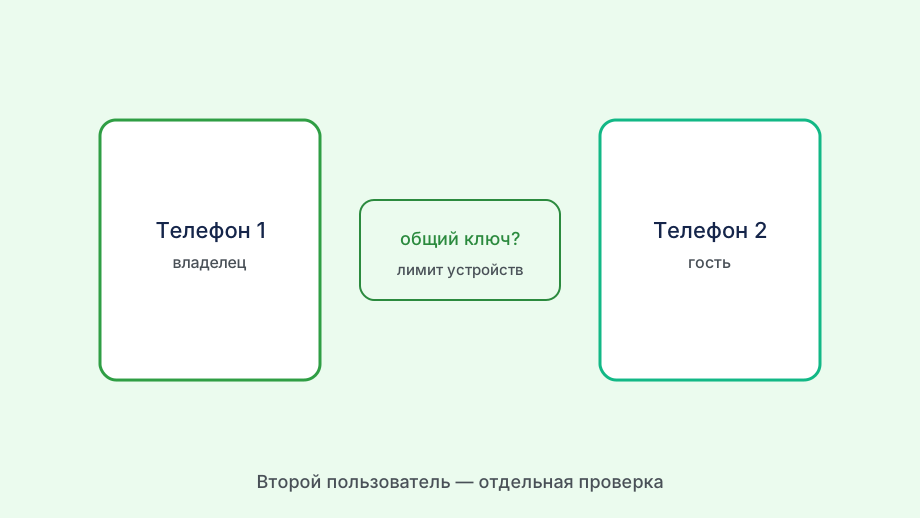
Скорость соединения у обоих устройств должна быть приемлемой. Если одно устройство работает медленнее при одновременном использовании — попробуйте выбрать разные серверы для разных устройств. Это снижает нагрузку на один узел и улучшает общую производительность.
Удаление устройства и освобождение слота
Когда устройство больше не нужно — удалите его из активных сессий в кабинете. Это не удаляет приложение, только освобождает слот в вашем плане. Полезно при смене телефона: старый гаджет больше не занимает место, и новый подключается без ошибок лимита.
Если потеряли телефон или он сломался — зайдите в кабинет с любого другого устройства и деактивируйте сессию этого устройства. Это также блокирует использование вашего профиля на потерянном гаджете — небольшая, но полезная мера безопасности.
После удаления старого устройства не забудьте обновить профиль на всех оставшихся устройствах — нажмите «Обновить подписку» в приложении. Это не обязательно мгновенно, но актуализирует список серверов на всех гаджетах.
Периодически проверяйте кабинет на предмет «мёртвых» сессий — устройств, которые давно не использовались, но числятся активными. Это стандартная гигиена для мульти-девайс планов. Раз в месяц такой просмотр занимает 2 минуты и помогает держать план в порядке.
Порядок добавления: телефон, ПК, TV
Логичная очередность для Happ Plus: сначала основной смартфон, затем рабочий ноутбук, потом планшет или второй телефон, в конце — Android TV или приставка. Каждый новый гаджет проверяют через 2ip.ru до перехода к следующему — так проще понять, на каком шаге возникла ошибка лимита или импорта.
На Windows дополнительное устройство часто «съедает» слот надолго из‑за автозапуска VPN при входе в систему. Если ноутбук включён дома, а вы добавляете iPhone — заранее отключите VPN на ПК или расширьте план. iOS и Android в паре работают стабильнее, когда на каждом выбран свой европейский узел, а не один и тот же перегруженный сервер.
Для телевизора без камеры удобнее QR с телефона, чем ввод ссылки пультом. После добавления TV зайдите в кабинет Happ Plus и убедитесь, что число активных сессий совпадает с реальностью — «призраки» старых телефонов часто мешают подключить именно четвёртое или пятое устройство.