
Как подключить Happ: от установки до рабочего VPN
Откуда скачать Happ
Официальный источник для Android — Google Play. Найдите «Happ» в поиске, установите приложение. Если Play недоступен или приложение там не находится — скачайте APK с официального сайта happ.su или из официального Telegram-канала. Не ищите Happ через сторонние агрегаторы APK: там часто устаревшие или модифицированные версии.
На iPhone — App Store. Если приложение недоступно в российском регионе магазина, временно смените регион на казахстанский или грузинский: это официальная операция, Apple её не запрещает. После скачивания регион можно вернуть обратно — это не влияет на работу уже установленного приложения.
На Windows — официальный GitHub-репозиторий Happ или сайт. Скачайте последний релиз (.exe или .msi), запустите от имени администратора. На macOS процесс аналогичный, только нужно дополнительно разрешить запуск в настройках безопасности системы.
Всегда скачивайте последнюю версию: в 2026 году вышли сборки с улучшенным обходом DPI, и более старые версии могут нестабильно работать с российскими провайдерами. Дата релиза видна на странице загрузки — берите самую свежую.
Получение профиля (ключа)
Happ работает по схеме: скачали приложение — получили ключ или ссылку-подписку — импортировали — подключились. Ключ или ссылку вы получаете при покупке Happ Plus: в письме на почту, в боте или в личном кабинете. Без ключа приложение установится, но подключиться к серверам не получится.
Ссылка-подписка — наиболее удобный формат: это URL, который содержит все серверы и автоматически обновляется. Скопируйте её из письма или кабинета. Если у вас отдельный конфигурационный файл (.json, .yaml) — тоже подойдёт для импорта.
В официальном Telegram-боте Happ можно получить актуальную ссылку или проверить статус подписки. Если ссылка есть, но серверов мало или они не подключаются — возможно, ссылка устарела. Зайдите в бот и запросите свежую.
Не передавайте свою ссылку или ключ другим людям, которым вы не доверяете. Это занимает слоты вашего плана и потенциально снижает качество соединения. Если хотите помочь другу — лучше помогите ему купить собственный план, это чище.
Импорт профиля и первое подключение
На Android откройте Happ, нажмите кнопку добавления (плюс или значок импорта). Выберите «Добавить по ссылке» или «Импорт URL», вставьте вашу ссылку-подписку. Нажмите «Обновить» или «Импорт». Приложение загрузит список серверов.
На iOS аналогично: плюс или кнопка добавления → ввод ссылки → подтверждение. При первом подключении система попросит разрешение на VPN — это обязательный шаг. Нажмите разрешить. Без этого шага соединение не установится.
На Windows вставьте ссылку в соответствующее поле в интерфейсе клиента. Обычно это заметная кнопка «Добавить подписку» или «Импорт». После загрузки серверов нажмите Connect. При первом подключении может появиться запрос брандмауэра — разрешите доступ для обоих типов сетей.
После первого Connect дайте приложению 10-15 секунд. Если соединение установилось, появится иконка VPN в статусной строке (на телефоне) или индикатор в приложении (на ПК). Если за 20 секунд ничего не произошло — сервер недоступен, попробуйте следующий в списке.
Проверка: VPN реально работает
Иконка VPN в системе — это ещё не гарантия, что трафик идёт через туннель. Проверьте IP: зайдите на 2ip.ru или whoer.net через браузер. Если показывает адрес другой страны (Нидерланды, Германия, Финляндия и т.д.) — отлично, туннель работает. Если российский IP — что-то не так с маршрутизацией.
Дополнительно проверьте DNS: зайдите на ipleak.net. DNS-сервера должны быть зарубежными. Если там российские адреса вашего провайдера — включите в настройках Happ опцию «Перенаправить DNS» или аналогичную. DNS-утечка — это когда ваш провайдер знает, какие сайты вы посещаете, даже если сам трафик зашифрован.
Практическая проверка: попробуйте открыть сайт, который обычно заблокирован в России. Если он открылся — VPN функционирует по назначению. Это важнее синтетических тестов скорости.
Если что-то не работает после проверки — смените сервер. У Happ Plus большой выбор узлов, и иногда конкретный сервер перегружен или временно недоступен. Попробуйте 2-3 разных, прежде чем делать вывод, что VPN не работает в целом.
Типичные ошибки при первом подключении
«Соединение не установлено» после 20+ секунд — сервер недоступен или заблокирован DPI вашего провайдера. Переключитесь на другой сервер или смените протокол в настройках Happ. В 2026 году VLESS с реальностью обычно пробивает блокировки лучше, чем VMess.
«Превышен лимит устройств» — вы уже подключены с другого устройства и достигли предела плана. Откройте кабинет и деактивируйте неиспользуемые сессии, либо апгрейдните план.
Пропадает интернет после Connect — Happ создал туннель, но неправильно настроилась маршрутизация. Отключитесь, перезапустите приложение от имени администратора (на Windows) и попробуйте снова. Если не помогает — выставьте DNS вручную: 1.1.1.1 в системных настройках сети.
Приложение вылетает при попытке подключения — проверьте версию клиента. Устаревший Happ может конфликтовать с новыми протоколами сервера. Обновите до последней версии. На Android это делается через Play Store или через замену APK. На Windows — переустановка из свежего дистрибутива с GitHub.
Happ Plus после первого входа: что настроить
После успешного Connect на любом устройстве откройте настройки Happ и включите автообновление подписки — для Happ Plus это критично: пул серверов меняется, а URL остаётся прежним. На Android добавьте виджет или ярлык «быстрое подключение», на iPhone — переподключение после сна, на ПК — автозапуск вместе с системой.
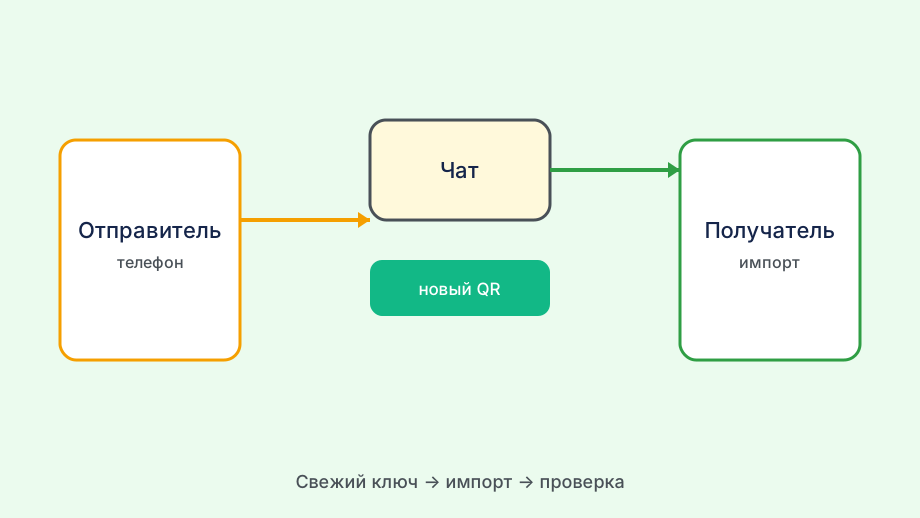
Мульти-девайс тариф имеет смысл сразу, если планируете ноутбук или второй телефон: один профиль копируется ссылкой или QR без повторной оплаты. iOS потребует Face ID при первом VPN, Windows — права администратора и разрешение брандмауэра, Android TV — APK или Play TV; суть одна — импорт той же подписки.
Запишите в заметках, какой сервер стабилен у вашего провайдера вечером — это сэкономит время при переключении между телефоном и ПК. Hepp, Хапп, Happ — название в поиске может отличаться, но клиент и подписка Happ Plus одни и те же.