
Happ VPN на ПК при плане на 10 устройств: максимум пользы
План Happ Plus на 10 устройств — это максимальный тариф, который берут для семьи, небольшой команды или для тех, кто хочет покрыть все свои гаджеты одной подпиской. Телефоны, планшеты, рабочий ноутбук, домашний ПК — всё это укладывается в один план. Как правильно подключить ПК в такой конфигурации, как управлять 10 слотами и не потерять голову — разбираем на vpnkey.club.
Что даёт план на 10 устройств
10 одновременных VPN-подключений — это существенно. На практике это значит: 2-3 телефона членов семьи, 2 ноутбука (рабочий и домашний), планшет, Smart TV, и ещё остаётся запас. Все под одним аккаунтом, управляются из одного кабинета.
Важно помнить: 10 устройств — это лимит одновременных активных соединений, а не количество устройств, на которых установлено приложение. Вы можете поставить Happ на 20 гаджетов, но одновременно активными будут максимум 10. Когда устройство неактивно (VPN отключён) — слот не занят.
ПК в этой конфигурации — обычно стационарный рабочий инструмент. Его слот постоянно занят в часы работы. При плане на 10 устройств это легко покрывается без конфликтов с телефонами и планшетами.
Совет по управлению: ведите простой список — какие устройства в семье/команде, у кого какой слот. Это поможет при диагностике «почему VPN не работает» — часто причина в том, что кто-то не отключил VPN на старом устройстве, и слот занят впустую.
Установка Happ на ПК (Windows)
Скачайте последнюю версию Happ для Windows с официального GitHub или сайта. Запустите установщик .exe или .msi от имени администратора — это обязательно для установки виртуального сетевого адаптера WinTun, который создаёт туннель.
Процесс установки займёт 1-2 минуты. Антивирус может отреагировать на WinTun или сам клиент — это ложное срабатывание. Добавьте папку Happ в исключения антивируса. Этот же совет актуален для Windows Defender, который в 2026 году стал агрессивнее блокировать VPN-компоненты.
После установки запустите Happ. Первый запуск — нет серверов, есть только поле для ввода подписки. Найдите его и переходите к импорту профиля.
Если на ПК стоят другие VPN-клиенты (OpenVPN, Cisco, Wireguard) — убедитесь, что они не активны при первом запуске Happ. Несколько VPN-адаптеров могут конфликтовать при одновременной работе. Лучше деактивировать другие клиенты до подключения Happ.
Импорт профиля и подключение на ПК
В главном окне Happ найдите поле для ввода подписки или кнопку «Добавить подписку». Вставьте вашу ссылку-подписку. Нажмите «Обновить» или «Update». Список серверов загрузится — для плана на 10 устройств в нём будут те же серверы, что и на телефонах.
Выберите сервер для ПК. На компьютере, в отличие от телефона, обычно нет ограничений по заряду — можно смело выбирать более «тяжёлые» протоколы с дополнительным шифрованием. Для ПК хорошо работает VLESS с xtls-rprx-vision или Hysteria 2, если сервер поддерживает.
Нажмите Connect. Первое соединение на Windows может занять 10-20 секунд — устанавливаются маршруты. Если появился запрос брандмауэра — разрешите доступ для частной и публичной сетей. В системном трее появится иконка Happ.
Проверьте в браузере на ПК: зайдите на 2ip.ru. Зарубежный IP = ПК теперь подключён и использует один слот из ваших 10. В кабинете Happ должно стать на одну активную сессию больше.
Управление 10 слотами эффективно
В кабинете Happ всегда видны активные сессии. При 10 устройствах это важно отслеживать: регулярно проверяйте, какие сессии активны. Неиспользуемые (старый телефон, устройство которое не применяется) деактивируйте. Это освобождает слоты.
Распределите ответственность: если план на семью или команду — назначьте «администратора», который следит за кабинетом. Остальные просто пользуются. Когда кто-то менял телефон или перестал использовать устройство — администратор деактивирует лишнюю сессию.
Настройте приоритеты: ПК обычно использует VPN постоянно в рабочее время — его слот «базовый». Телефоны могут включать VPN только при необходимости. Это позволяет реально использовать 10 слотов гибко, не упираясь в лимит в пиковые часы.
При 10 устройствах полезна функция автопереподключения при разрыве и автозапуска при включении на каждом устройстве. Тогда VPN работает в фоне без внимания со стороны пользователей — просто есть и защищает.
Оптимизация ПК-подключения в большом плане
На ПК с постоянным включённым VPN важна производительность. Включите режим «Ядро» (Kernel Mode) в настройках Happ для Windows, если он доступен. Это задействует WinTun вместо TUN-адаптера пользовательского режима и даёт лучшую скорость при больших нагрузках.
Split tunneling на ПК: укажите, какие программы идут через VPN, а какие — напрямую. Например, браузер и мессенджеры — через VPN, Teams или Zoom — напрямую для лучшего качества видеозвонков. Это экономит пропускную способность VPN-сервера и улучшает качество для всех 10 устройств одновременно.
Kill-switch на ПК: если работаете с конфиденциальными данными — включите. При разрыве VPN интернет блокируется полностью, пока туннель не восстановится. На ПК это важнее, чем на телефоне — на компьютере обычно больше чувствительных данных.
Регулярно обновляйте подписку на ПК: в настройках Happ включите автообновление или периодически нажимайте «Обновить» вручную. Актуальные серверы — это более стабильная и быстрая работа VPN для всей вашей «армии» из 10 устройств.
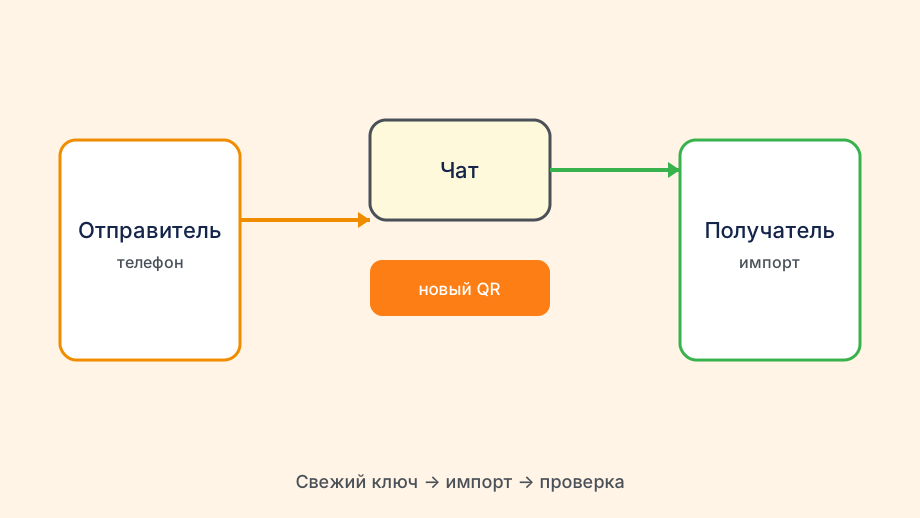
Десять слотов: ПК, телефоны, TV без хаоса
План на 10 устройств Happ Plus рассчитан на дом или малую команду: 2–3 ПК, 3–4 телефона, планшет, TV, запас. ПК подключайте после мобильных — так видно в кабинете, сколько слотов уже занято. Windows и macOS в офисе — два слота; домашний desktop — третий.
Ведите таблицу «устройство — владелец — автозапуск да/нет». ПК с автозапуском съедает слот с утра до вечера; отключайте VPN на неиспользуемом ноуте. Smart TV включают VPN только на время просмотра — слот освобождается. iPhone и Android членов семьи — по одному слоту каждый.
При заполнении всех 10 сессий не покупайте второй аккаунт — пройдитесь по кабинету и снимите «мёртвые» устройства. Kernel Mode и split tunneling на главном ПК снижают нагрузку на сервер, когда одновременно работают все десять. Раз в неделю обновляйте подписку хотя бы на одном клиенте — свежие узлы подтянутся на остальных при автообновлении.
Разделите слоты: 3 ПК офис/дом/ноут, 4 телефона семьи, 1 TV, 2 запаса. Раз в неделю администратор смотрит кабинет и снимает «мёртвые» сессии. Kernel Mode на главном Windows-ПК снижает нагрузку, когда все десять устройств онлайн вечером.
Гостевой ноутбук в кабинете лучше не подключать к Happ постоянно — занимает слот неделями. Для гостей раз в месяц сделайте аудит сессий в боте. Планшет на Windows 11 с Happ Desktop считается отдельным устройством от телефона на Android.