
Happ VPN на iPhone: полная инструкция по настройке
iPhone — устройство с жёсткими правилами безопасности, и VPN там настраивается немного иначе, чем на Android. iOS требует явного разрешения пользователя на каждое VPN-соединение, не позволяет устанавливать приложения вне App Store и имеет своеобразное поведение с фоновыми процессами. На vpnkey.club разберём все особенности iOS-настройки Happ Plus: от поиска в App Store до рабочего зарубежного IP в Safari.
Установка Happ из App Store
Откройте App Store, нажмите на иконку поиска, введите «Happ». Найдите официальное приложение и нажмите «Загрузить». Если приложение не найти в российском сегменте — смените регион App Store: «Настройки» → ваш Apple ID → «Медиаматериалы и покупки» → «Просмотр учётной записи» → «Страна/регион» → Казахстан или Грузия. Скачайте Happ, затем верните регион обратно.
Почему иногда не находится в России: App Store в российском регионе периодически удаляет VPN-приложения по требованию регуляторов. Это не значит, что Happ запрещён — он просто может быть недоступен в конкретном регионе магазина в конкретный момент. Смена региона — официальная и разрешённая операция Apple.
После скачивания приложение появится на главном экране iPhone. Первый запуск попросит войти в аккаунт или добавить конфигурацию — это зависит от версии Happ. Если есть логин — войдите. Если только ссылка-подписка — выберите «Добавить конфигурацию».
Обязательно убедитесь, что скачали официальный Happ, а не клон. В App Store бывают похожие приложения с похожими названиями. Ориентируйтесь на разработчика приложения — он должен совпадать с официальным.
Импорт профиля на iOS

Запустите Happ. Нажмите кнопку добавления (обычно «+» или «Добавить сервер»). Выберите «Добавить по ссылке» или «Import». Вставьте вашу ссылку-подписку из буфера обмена. Нажмите «Добавить». Список серверов загрузится.
Для импорта через QR: убедитесь, что QR-код с профилем виден на экране другого устройства (телефона или компьютера). В Happ на iPhone нажмите «+» → «Сканировать QR». Наведите камеру. Профиль импортируется автоматически.
На iOS ссылка-подписка может содержать как общий список серверов, так и конкретные профили. Happ на iPhone правильно разбирает оба формата. Если после импорта список пустой — проверьте ссылку в браузере (должна открываться и показывать текст), затем попробуйте импортировать снова.
Если хотите добавить несколько профилей (например, рабочий и личный) — это возможно в Happ на iOS. Каждый профиль добавляется отдельно. При подключении выбираете, из какого профиля сервер. Но для большинства пользователей достаточно одного профиля от Happ Plus.
Разрешение VPN-конфигурации в iOS
При первом нажатии Connect Happ на iPhone показывает системный диалог iOS: «Happ хочет добавить конфигурацию VPN». Это не запрос от приложения — это запрос от операционной системы iOS. Нажмите «Разрешить».
iOS потребует подтверждения через Face ID, Touch ID или пасскод. Это обязательный шаг безопасности — iOS не позволяет создавать VPN-конфигурации без явного подтверждения пользователя. После подтверждения конфигурация добавляется в «Настройки» → «VPN».
Этот запрос появляется только один раз. После разрешения Happ может создавать VPN-соединение без повторных запросов (если не изменится профиль). Если по какой-то причине разрешение было отозвано — зайдите в «Настройки» → «Основные» → «VPN и управление устройством» → удалите конфигурацию Happ и добавьте заново.
Проверка соединения на iPhone
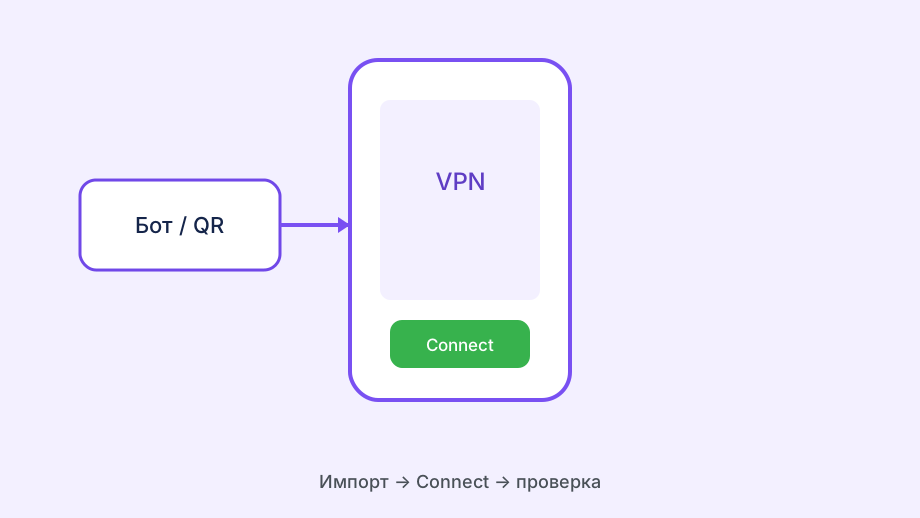
После Connect появится иконка VPN в статусной строке iPhone (вверху, рядом с Wi-Fi и сигналом сети). Откройте Safari, зайдите на 2ip.ru. Если IP показывает Германию, Нидерланды или другую европейскую страну — туннель работает.
Проверка DNS: зайдите на ipleak.net через Safari. DNS-серверы должны быть зарубежными. На iOS DNS-утечки встречаются чаще, чем на Android, потому что система иногда использует DNS провайдера параллельно с VPN-туннелем. Если видите российские DNS — включите в настройках Happ опцию «Override DNS» или «Перенаправить DNS через VPN».
Практическая проверка: откройте сайт, который обычно заблокирован. Если открывается — VPN работает по назначению. Это важнее синтетических тестов скорости.
Если IP не сменился при активном VPN — возможно, Happ настроен на split tunneling (часть трафика идёт в обход VPN). Проверьте настройки клиента: должна быть включена опция «Маршрутизировать весь трафик» или «Full Tunnel».
iOS-специфика: заряд и фоновая работа
iOS агрессивно управляет фоновыми процессами для экономии заряда. VPN — исключение: он может работать в фоне, но при длительной неактивности телефона система может приостановить соединение. При разблокировке iPhone VPN обычно восстанавливается автоматически.
Чтобы VPN восстанавливался быстро после сна: в настройках Happ включите «Reconnect on wake» или «Автопереподключение». Это немного увеличит расход заряда, но обеспечит стабильность.
При смене сети (Wi-Fi → LTE) iOS иногда прерывает VPN-соединение и заново устанавливает его на новой сети. Это нормальное поведение — секундная пауза, потом VPN восстанавливается. Если пауза затягивается — попробуйте более «живучие» протоколы: XTLS или VLESS с xtls-rprx-vision.
Для iPhone рекомендуем тариф с 2+ устройствами, если используете и iPad. iOS и iPadOS считаются разными устройствами — подключение на iPad занимает отдельный слот. Один телефон + один планшет = 2 слота минимум.
iPhone в связке с iPad и Mac
Happ на iPhone — первое звено; iPad и MacBook добавляют отдельные слоты Happ Plus. После настройки iPhone экспортируйте QR для iPad — на большом экране удобнее Safari с 2ip.ru. Mac импортирует ту же подписку; параллельно с iPhone оба работают при тарифе 3+.
iOS 17–18: при смене Wi‑Fi на LTE VPN может моргнуть — включите автопереподключение в Happ. Не держите второй VPN-профиль от другого приложения — iOS разрешает один активный туннель. Apple Watch не считается отдельным VPN-клиентом Happ.
Семейный iPhone ребёнку: автозапуск, один европейский сервер, без доступа к кабинету — только ссылка. Ваш iPhone и его — два слота; следите в кабинете, чтобы старый устройства после апгрейда не висели «активными» и не блокировали новый iPhone.
На iPad тот же профиль, что на iPhone, но split tunneling настраивают отдельно — для учёбы через VPN, а игры напрямую. MacBook в спящем режиме может держать VPN и слот; перед сном отключите Connect на ноуте. Семейный доступ: ребёнку — QR, без пароля от кабинета.