
Happ на ноутбуке: устанавливаем и подключаемся
Ноутбук — рабочий инструмент, и VPN на нём нужен по-другому, чем на телефоне: для стабильной работы с удалёнными сервисами, защиты в публичных Wi-Fi, доступа к заблокированным ресурсам во время работы. Happ Plus хорошо работает на Windows и macOS, но у каждой платформы есть свои особенности при установке. На vpnkey.club разберём пошагово: от скачивания до момента, когда VPN на ноутбуке стабильно работает.
Скачивание Happ для ноутбука
Официальный источник для Windows и macOS — GitHub-репозиторий Happ (github.com/happ-manager/happ) или официальный сайт happ.su. На GitHub перейдите в раздел Releases и скачайте последний релиз: для Windows нужен файл .exe или .msi, для macOS — .dmg.
Не скачивайте Happ с агрегаторов типа softpedia, filehippo или аналогичных. Там могут быть устаревшие версии, которые не поддерживают протоколы 2026 года (VLESS с Reality, Hysteria 2). Используйте только официальные источники.
На Windows обратите внимание на разрядность: для Windows 10/11 (64-bit) нужен файл x64. Если используете старый 32-битный Windows — ищите x86. Неправильная разрядность приведёт к ошибке при установке.
Portable-версия (zip-архив без установщика) удобна, если не хотите «вмешиваться» в систему: просто распакуйте и запускайте. Но для полноценной работы туннеля всё равно потребуются права администратора при первом запуске — драйвер сетевого адаптера нужно установить.
Установка на Windows
Запустите скачанный .exe или .msi от имени администратора (правый клик → «Запуск от имени администратора»). Следуйте инструкциям установщика. В процессе установки устанавливается виртуальный сетевой адаптер (TAP или WinTun) — это нормально, именно он создаёт VPN-туннель.
Антивирус или Windows Defender может среагировать на виртуальный адаптер или на сам клиент Happ. Это ложное срабатывание — VPN-адаптеры используются большинством VPN-клиентов (OpenVPN, Wireguard и др.). Добавьте папку Happ в исключения антивируса до или во время установки.
После установки первый запуск. Если появился запрос брандмауэра Windows — разрешите для обоих типов сетей (частной и публичной). Это нужно для корректной маршрутизации VPN-трафика. Без этого туннель может создаться, но интернет не заработает.
Если установщик завершился, но Happ не запускается или вылетает сразу — часто это связано с отсутствием нужных системных библиотек. Установите последние версии Visual C++ Redistributable от Microsoft. Это бесплатно, официально и занимает 2 минуты.
Установка на macOS
Откройте скачанный .dmg файл. Перетащите иконку Happ в папку Applications. Готово — приложение установлено. Теперь запустите из Applications или Launchpad.
При первом запуске macOS может показать предупреждение «Приложение от неизвестного разработчика». Зайдите в «Системные настройки» → «Конфиденциальность и безопасность». Там будет кнопка «Всё равно открыть» рядом с уведомлением о Happ. Нажмите и подтвердите.
На macOS 12+ (Monterey, Ventura, Sonoma) при первом создании VPN-соединения система запросит разрешение на добавление сетевого расширения. Это может быть в уведомлении или в тех же настройках безопасности. Разрешите — без этого VPN-туннель не работает.
После разрешений всё должно работать без дополнительных шагов. macOS обычно не конфликтует с VPN так, как Windows с антивирусами. Если что-то пошло не так — перезапустите Happ и проверьте ещё раз настройки безопасности.
Импорт профиля и подключение
Откройте Happ на ноутбуке. Найдите поле для ввода подписки — обычно значок плюса или кнопка «Добавить подписку» в верхней части. Вставьте вашу ссылку-подписку (скопируйте заранее из кабинета Happ или бота). Нажмите «Обновить» или «Импортировать».
Список серверов загрузится через несколько секунд. Для ноутбука рекомендуем выбирать серверы в Европе: Германия, Нидерланды, Финляндия дают хорошую скорость при низком пинге для России. Нажмите Connect.
Первое подключение на ноутбуке занимает чуть дольше, чем на телефоне: устанавливаются маршруты, поднимается туннель. Обычно 5-15 секунд. В системном трее появится иконка VPN или изменится иконка Happ.
Проверьте через браузер на ноутбуке: 2ip.ru или whoer.net. Зарубежный IP = туннель работает. Дополнительно: ipleak.net для проверки DNS. На ноутбуке DNS-утечки встречаются чаще, чем на телефоне — особенно если ноутбук в корпоративной или домашней сети с кастомными DNS-серверами.
Оптимизация Happ на ноутбуке

Включите автозапуск: Happ → настройки → «Запускать вместе с Windows/macOS». Тогда VPN будет активен с первой секунды после входа в систему. Для ноутбука, который часто переносится между сетями, это особенно удобно.
Настройте протокол: в настройках Happ найдите раздел протокола и выберите VLESS или Trojan вместо VMess. В 2026 году эти протоколы лучше проходят через DPI российских провайдеров. Если работаете в офисной сети с жёстким брандмауэром — попробуйте Trojan over TLS на порту 443.
Kill-switch — функция, которая блокирует интернет при разрыве VPN-соединения. На ноутбуке это полезно при работе с чувствительными данными: если VPN упал, трафик не пойдёт незащищённым. Найдите эту функцию в настройках Happ и включите при необходимости.
Split tunneling позволяет выбрать, какие приложения идут через VPN, а какие — напрямую. Например, рабочие мессенджеры через VPN, а видеосвязь напрямую — для лучшей скорости. Эта настройка есть в расширенных параметрах Happ для Windows и macOS.
Ноутбук плюс телефон в одном Happ Plus
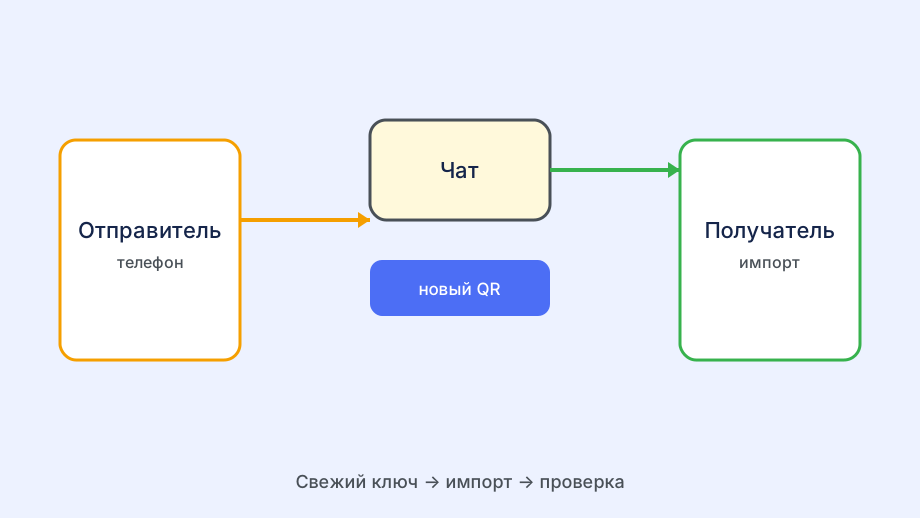
Haap/Happ на ноутбуке — не замена мобильному клиенту, а дополнение: ПК держит VPN в рабочие часы, телефон — в дороге. Один тариф, два импорта одной подписки. После установки на Windows проверьте ipleak.net — на ноутбуках DNS-утечки встречаются чаще, чем на Android.
MacBook в той же подписке: DMG, разрешение в «Конфиденциальность», импорт URL. iPhone и Mac могут работать параллельно при плане на 2+ устройства. Не запускайте одновременно старый OpenVPN и Happ — на ноутбуке конфликт адаптеров даёт «VPN включён, сайты не открываются».
Для командировок включите на ноуте автозапуск и сохраните офлайн-копию ссылки в менеджере паролей — без интернета импорт не сделать. Дома ноутбук часто забирает слот круглосуточно; перед добавлением Smart TV отключите VPN на ПК или расширьте Happ Plus до 5 слотов.
На macOS с Apple Silicon Happ ставят из DMG так же, как на Intel — проверьте архив x64/arm64 на GitHub. Телефон держите «мастером» для QR на ноут. Перед сном отключите VPN на ноутбуке, если тариф на 3 слота и ночью нужен только телефон.