
Подключаем устройства к Happ: от телефона до ПК
Happ Plus — это VPN с поддержкой нескольких устройств на одном аккаунте. Телефон, ноутбук, планшет, умный телевизор — всё это можно подключить к одной подписке и управлять из одного кабинета. Если вы только разбираетесь, как это работает, или хотите добавить новое устройство — этот гайд на vpnkey.club для вас. Разберём каждый тип устройств отдельно, с конкретными шагами.
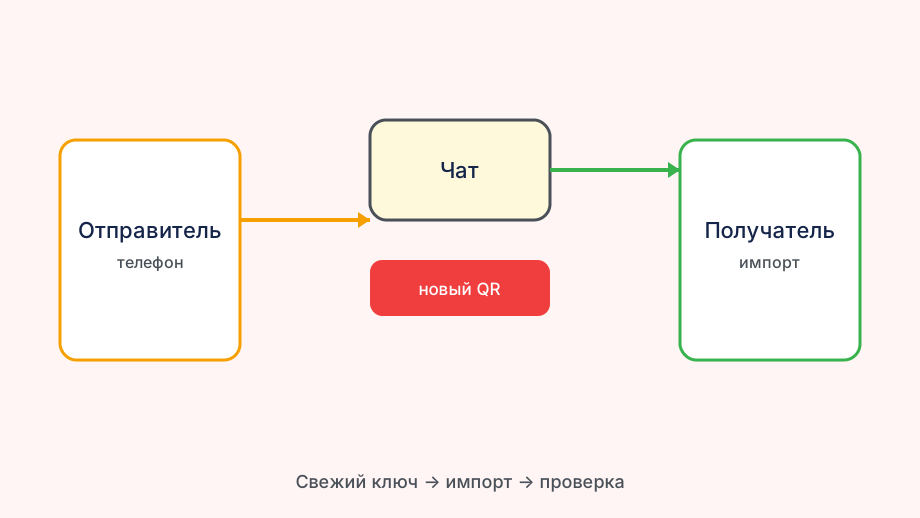
Общий принцип для всех устройств
Независимо от устройства — телефон, ноутбук или планшет — логика подключения одинакова. Первый шаг: установить приложение Happ. Второй: импортировать профиль (ссылку-подписку или ключ). Третий: выбрать сервер и нажать Connect. Четвёртый: проверить, что IP действительно сменился.
Профиль — это то, что даёт доступ к серверам. Без него Happ стоит на устройстве, но подключиться некуда. Профиль вы получаете при покупке Happ Plus: это либо ссылка-подписка (URL), либо файл конфигурации, либо отдельные ключи серверов. Ссылка-подписка — наиболее удобный формат, потому что автоматически обновляется.
На разных платформах интерфейс Happ немного отличается, но суть операций одинакова. Кнопки называются «Добавить», «Импорт», «Подписка» — в зависимости от версии. Если не можете найти — поищите значок плюса или иконку настроек.
Один профиль (одна ссылка-подписка) используется на всех ваших устройствах. Не нужно создавать разные профили для разных гаджетов — это один аккаунт, одна ссылка, разные устройства.
Смартфоны: Android и iPhone
Android: Google Play → Happ → Install. После установки нажмите плюс → Добавить по ссылке → вставьте ссылку-подписку → Обновить. При первом Connect разрешите создание VPN. Готово. Проверьте через 2ip.ru.
iPhone: App Store → Happ → Загрузить. Запустите, нажмите плюс, добавьте ссылку. При первом Connect iOS запросит разрешение на VPN-конфигурацию — обязательно нажмите Разрешить. Без этого подключение не работает. Введите Face ID или пароль для подтверждения.
На обеих платформах полезно включить «Автозапуск при загрузке» в настройках Happ — тогда VPN поднимается сам, когда телефон включается. Не нужно вспоминать каждый раз нажать Connect перед выходом в сеть.
Если хотите использовать VPN только для конкретных приложений (например, только для браузера или мессенджеров), настройте split tunneling в Happ. Это экономит трафик и заряд батареи при постоянно включённом VPN.
Ноутбуки и настольные ПК
Windows: скачайте Happ с GitHub или официального сайта. Устанавливайте от администратора. Откройте приложение, импортируйте ссылку через поле подписки. При первом запуске — разрешите в брандмауэре. Connect → проверьте через браузер.
macOS: скачайте DMG, установите в Applications. Первый запуск потребует разрешения в настройках безопасности. После этого — импорт ссылки, выбор сервера, Connect. На маке Happ работает стабильно, редко возникают проблемы с антивирусами.
На рабочем компьютере с корпоративным антивирусом или брандмауэром могут быть ограничения. Happ использует стандартные протоколы (VLESS, Trojan, VMess), но некоторые корпоративные политики их блокируют. В этом случае используйте личный телефон как точку доступа или настройте SOCKS5 в Happ.
На ПК полезна настройка «Автозапуск с Windows» — Happ будет автоматически запускаться при включении компьютера и подключаться к последнему серверу. Для домашнего компьютера, где VPN нужен постоянно, это удобно.
Планшеты и Smart TV
iPad: то же самое, что iPhone — App Store, та же логика разрешений. Планшет часто имеет отдельный слот в плане, потому что Apple не позволяет автоматически связывать iPad и iPhone через один VPN-профиль системного уровня. Импортируйте ссылку отдельно.
Android-планшет: Android → Google Play или APK, аналогично телефону. Многие Android-планшеты 2024-2025 годов выпуска работают на свежей версии Android, и Happ на них устанавливается без проблем.
Android TV (Smart TV или приставка): скачайте APK через Downloader или из Google Play TV. Установите, импортируйте профиль — это удобнее всего через QR (настройте Happ на телефоне, покажите QR перед камерой ТВ) или через ввод ссылки пультом (занимает время, но работает).
Роутер: если хотите защитить все устройства домашней сети без установки Happ на каждое — можно настроить VPN на роутере. Это более сложная задача и требует совместимого роутера, но зато покрывает Smart TV, консоли и другие устройства без собственных VPN-клиентов.
После подключения: что проверить
Проверка IP: 2ip.ru или whoer.net в браузере на каждом устройстве. Зарубежный IP — VPN работает. Российский IP при включённом VPN — что-то с маршрутизацией. Перезапустите Happ, попробуйте другой сервер.
Проверка DNS: ipleak.net. DNS-серверы должны быть зарубежными. Если видите российские — включите DNS-override в настройках Happ. DNS-утечки — серьёзная проблема: провайдер видит ваши запросы, даже если трафик зашифрован.
Практическая проверка: откройте заблокированный в России ресурс. Если открылся — VPN работает для своей основной задачи.
При проблемах — смените протокол в настройках Happ. В 2026 году VLESS с Reality обычно пробивает DPI лучше всего на большинстве российских провайдеров. Если не помогает — обратитесь в поддержку с указанием провайдера, устройства и версии Happ.
Матрица платформ Happ Plus
Android и iPhone — мобильный контур: быстрый QR, автозапуск, смена Wi‑Fi/LTE. Windows и macOS — рабочий контур: kill-switch, split tunneling, проверка DNS в браузере. Android TV и Fire TV — медиа-контур: QR с телефона, отдельный сервер под Netflix. Роутер — домашний контур для Samsung/LG без APK.
Happ Plus не требует разных ключей для разных платформ — одна подписка покрывает все. Различие только в установке: APK на TV, App Store с сменой региона на iPhone, администратор на Windows. После подключения каждой платформы отметьте в кабинете, какой слот к какому устройству относится — при 5+ гаджетах это снимает путаницу.
Планшет iPad часто забывают при подсчёте слотов: он не «продолжение» iPhone для VPN. Подключите его отдельным импортом и проверьте параллельную работу с телефоном — так вы заранее увидите, хватает ли тарифа на всю связку устройств.
Для публичного Wi‑Fi в кафе достаточно телефона с Happ; домашний Smart TV без APK закрывают роутером. Запишите в заметках, какое устройство у кого в семье — при ошибке «лимит» быстрее найдёте лишнюю сессию. Обновление подписки на телефоне раз в две недели подтягивает серверы и на ПК при автообновлении.
Linux-ноутбук в списке устройств часто забывают: он тоже импортирует ту же подписку через AppImage. Chromebook с Android-приложением Happ ведёт себя как планшет — отдельный слот. После добавления каждой платформы сделайте скрин IP из 2ip.ru — так проще объяснить поддержке, если один клиент ведёт себя иначе.