
Подключаем устройства к своему VPN Happ: шаг за шагом
«Свой VPN» — это ваш персональный аккаунт Happ Plus с набором серверов, к которому можно подключить несколько устройств. Не чужой, не публичный, а именно ваш — с вашим профилем, вашими настройками и вашими слотами. Разберём на vpnkey.club, как правильно подключить к нему телефон, ноутбук и другие устройства — чтобы всё работало чисто и без лишней возни.
Что значит «свой VPN» в Happ
После покупки Happ Plus вы получаете аккаунт с доступом к пулу серверов. Этот аккаунт — ваш персональный VPN. Ссылка-подписка или ключи к серверам, которые вам выдали — это и есть «ваш VPN». Никто другой не имеет к ним доступа (кроме тех, кому вы сами дали ссылку).
В отличие от публичных VPN-сервисов, где тысячи пользователей делят один пул серверов, Happ Plus предоставляет выделенные или малонагруженные серверы. Это влияет на скорость и стабильность — особенно заметно при стриминге или видеозвонках.
Ваш профиль хранится в личном кабинете и в боте Happ. Если потеряли ссылку — зайдите в кабинет и получите новую. Ссылка не меняется при смене телефона или переустановке приложения — это постоянный идентификатор вашего доступа.
Если хотите «свой» VPN в ещё более персональном смысле — можно арендовать VPS и поднять Happ-сервер самостоятельно. Но для большинства пользователей готовый Happ Plus с поддержкой нескольких устройств — оптимальное решение без лишней технической работы.
Получение ссылки-подписки: где взять
При покупке Happ Plus ссылка приходит на почту или в Telegram-боте. Откройте бот Happ (или ссылку из письма), найдите кнопку «Мой профиль» или «Получить ссылку». Скопируйте URL — это и есть ваша ссылка-подписка.
Ссылка выглядит примерно так: https://sub.happ.su/api/v1/client/... — длинный URL с уникальным токеном. Это ваш личный идентификатор. Берегите его — кто знает ссылку, тот может использовать ваш VPN.
Если ссылка не приходила или потеряли — зайдите в личный кабинет через сайт. Ищите раздел «Подписка», «Профиль» или «Получить конфигурацию». Там всегда есть актуальная ссылка. Если кабинет недоступен — напишите в поддержку Happ.
Ссылка обновляется при изменении пула серверов. Сама URL при этом не меняется — меняется контент, который она возвращает. Поэтому импортируйте ссылку один раз и периодически нажимайте «Обновить подписку» в приложении — это подтянет актуальные серверы без ручных действий.
Подключение первого устройства
Установите Happ на телефон из Google Play (Android) или App Store (iOS). Запустите. Найдите поле для ввода подписки — обычно это кнопка «+» или «Добавить сервер». Выберите «Добавить по ссылке», вставьте URL, нажмите «Обновить».
Список серверов появится в приложении. Не нужно выбирать конкретный сервер вручную на первый раз — используйте автоматический выбор или любой ближайший (Европа). Нажмите Connect. Первое соединение устанавливается несколько секунд.
Разрешите запросы ОС: Android попросит создать VPN-соединение, iOS попросит добавить VPN-конфигурацию. Оба запроса — обязательные системные шаги. Без них туннель не создаётся.
После подключения проверьте IP на 2ip.ru. Зарубежный адрес означает, что «ваш VPN» работает правильно и трафик идёт через ваш персональный туннель, а не напрямую через провайдера.
Подключение второго и последующих устройств
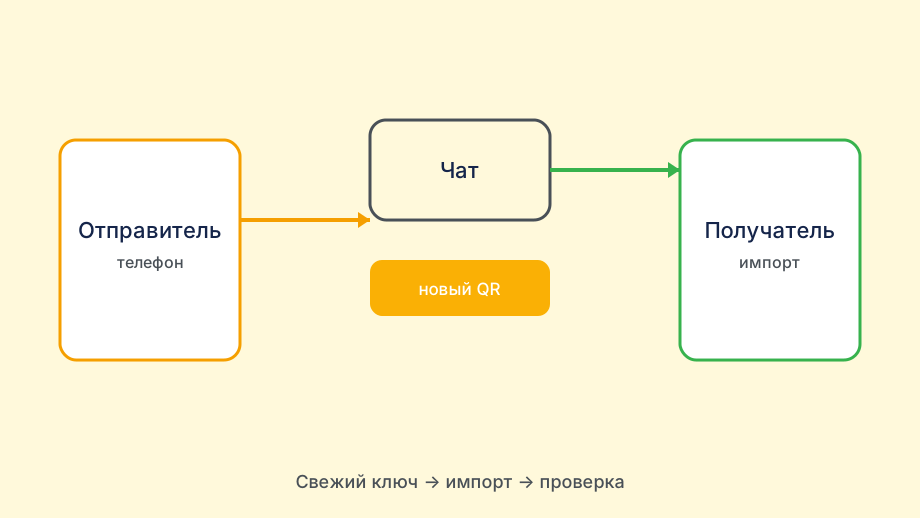
Для второго устройства — та же ссылка-подписка. Отправьте себе в мессенджер или используйте QR. На новом устройстве: установите Happ, добавьте ссылку, обновите список серверов, подключитесь.
Если оба устройства рядом — удобнее QR. В приложении Happ на уже настроенном устройстве: меню → Поделиться/Экспорт → показать QR. На новом устройстве: Добавить → Сканировать QR. 5 секунд и готово.
На ноутбуке (Windows/macOS) процесс такой же, только интерфейс десктопный. Откройте Happ, найдите поле подписки, вставьте URL. Не забудьте запустить установщик от администратора на Windows — без прав администратора сетевой драйвер не установится.
Каждое новое устройство, которое вы подключаете через свой профиль, использует ваш пул серверов. Все устройства видят одни и те же серверы и обновляются синхронно при обновлении подписки. Это удобно: обновили серверы в кабинете — все ваши устройства автоматически подтянут новый список.
Управление своим VPN: кабинет и настройки
В кабинете Happ видны активные сессии — устройства, которые сейчас подключены через ваш аккаунт. Это ваш центр управления: здесь можно деактивировать старые устройства, проверить лимиты, продлить подписку, апгрейднуть план.
Если замечаете, что соединение стало медленнее — зайдите в кабинет и проверьте активные сессии. Возможно, слот занят устройством, которое вы не используете, но оно всё ещё подключено. Деактивируйте его.
При смене телефона: сначала деактивируйте старый в кабинете, потом настраивайте новый. Иначе оба будут числиться активными, и при достижении лимита плана новый телефон может не подключиться.
Если нужно «сбросить» VPN полностью — можно запросить в поддержке новую ссылку-подписку. Старая перестанет работать, новую нужно будет импортировать на всех устройствах. Это редкая операция, но полезна если ссылка случайно попала к посторонним.
Персональный профиль на всех экранах
«Свой VPN» в Happ Plus — это ваша подписка, а не публичный ключ из чата. Разверните её на телефоне, затем скопируйте ту же ссылку на домашний ПК и рабочий Mac — везде одинаковый список серверов. На iPhone включите override DNS, на Windows — исключение для Happ в антивирусе, иначе «свой» туннель будет рваться.
Второй телефон в семье использует тот же персональный профиль, но занимает отдельный слот. Smart TV на Android TV — тоже ваш профиль, но для стриминга выберите сервер ближе к каталогу нужного сервиса. Не публикуйте ссылку: персональный доступ превращается в общий, и слоты тают незаметно.
Раз в месяц в кабинете просматривайте активные сессии — так вы видите, кто ещё «сидит» на вашем VPN. Смена телефона: деактивируйте старую сессию, импортируйте подписку на новый, обновите список серверов — профиль остаётся вашим, меняется только железо.
Если работаете с банком через браузер на ПК, включите kill-switch на Windows, а на телефоне оставьте ручной Connect — так слот не занят ночью. iPad ребёнка подключают тем же профилем, но без доступа к кабинету: только QR с вашего iPhone. После отпуска проверьте кабинет и снимите сессию отеля, если VPN там включали.
Резервная копия ссылки-подписки в облаке (зашифрованная заметка) спасает при смене телефона без доступа к почте. На Windows включите «Запуск от администратора» для ярлыка Happ — меньше сбоев драйвера. iPhone и Apple Watch: VPN на часах идёт через iPhone, отдельный слот не нужен.